TP官网2025版下载 自动安装设置教程
开启TP官网之中2025年最新版本的下载页面,一眼便能够瞅见着这几个主要版本的选项。别着急去点击下载, 先瞅仔细每个版本背后列出的说明小字, 有些上面标注着“包含自动化脚本”或者“支持静默安装”, 选择这类版本才能够达成自动化设定。
完成下载之后勿去双击运行安装包, 此乃手动安装之举。寻得下载文件夹当中的exe文件, 以右键点击并选择“以管理员身份运行” , 于弹窗之内输入参数“/S”或者“/quiet” , 便可触发自动安装模式,整个进程无需你去点选任何下一步。
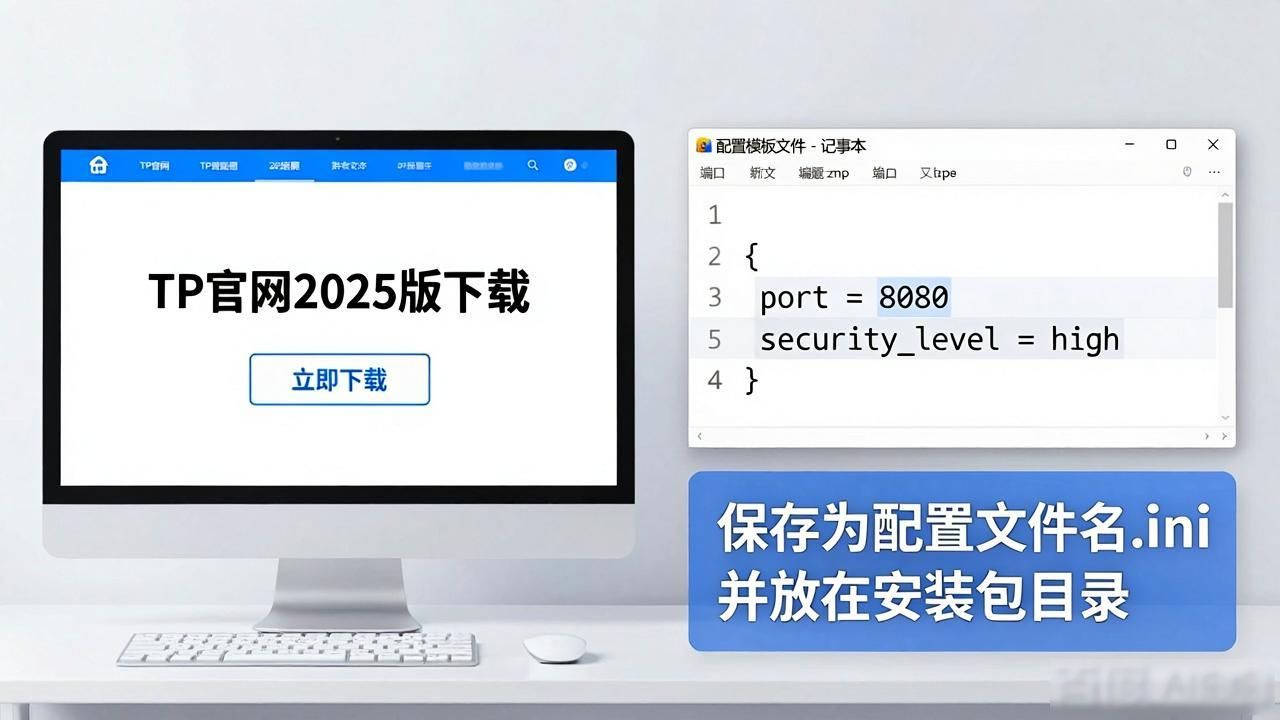
要是在安装之际需要进行预设配置TP官网2025版下载 自动安装设置教程, 那么在那个安装命令的后面添加“/config=配置文件名.ini”这种形式。首先要在官网去下载配置模板文件, 接着使用记事本将其打开, 对端口号、安全设置这些相关参数予以修改, 之后保存成为ini文件, 放置在安装包的同一个目录之下, 如此自动化设定便会生效了。
若是企业进行批量性的部署呢, 使用那经由官网所提供的MSI文件并配合组策略予以下发反而会更加省事些。于TP官网2025版的下载专区之内查找企业部署包, 其中存在着一个脚本生成工具, 挑选好所需用的组件以及功能, 直接去导出自动安装的脚本,在局域网范围内进行分发便成为一键式的操作了。
记性别差到把测试自动化设定成功与否忘个精光。于命令窗口当中输入“tp -status”去查看安装状态如何在TP官网2025最新版下载中进行自动化设定?, 设若显示“自动配置完成”那就表明所有情况顺遂。瞅见这般提示, 你便能安心去开展其他事务了, TP已然依照你预先设定的方案自动完成安装。