Excel每次打开数字变货币,原因找到了,跟着做就行
每次打开Excel,原本好好的数字列唰一下全变成了带¥符号的货币格式,表格看着就乱了。折腾了大半年才搞清楚,这玩意儿不是Excel抽风,大概率是三个原因在作怪:模板默认格式被改过、粘贴时带入了源格式、或者系统区域设置里的货币符号跟你的习惯对不上。
模板默认格式是最常见的元凶。文件→选项→高级Excel每次打开数字变货币,原因找到了,跟着做就行,往下翻到"新建工作簿时"那一栏,看看单元格格式是不是被设成了货币。很多人之前为了做财务报表改过这个选项,改完就忘了。把这里重新选回"常规",以后新建文件就不会一打开全是¥了。
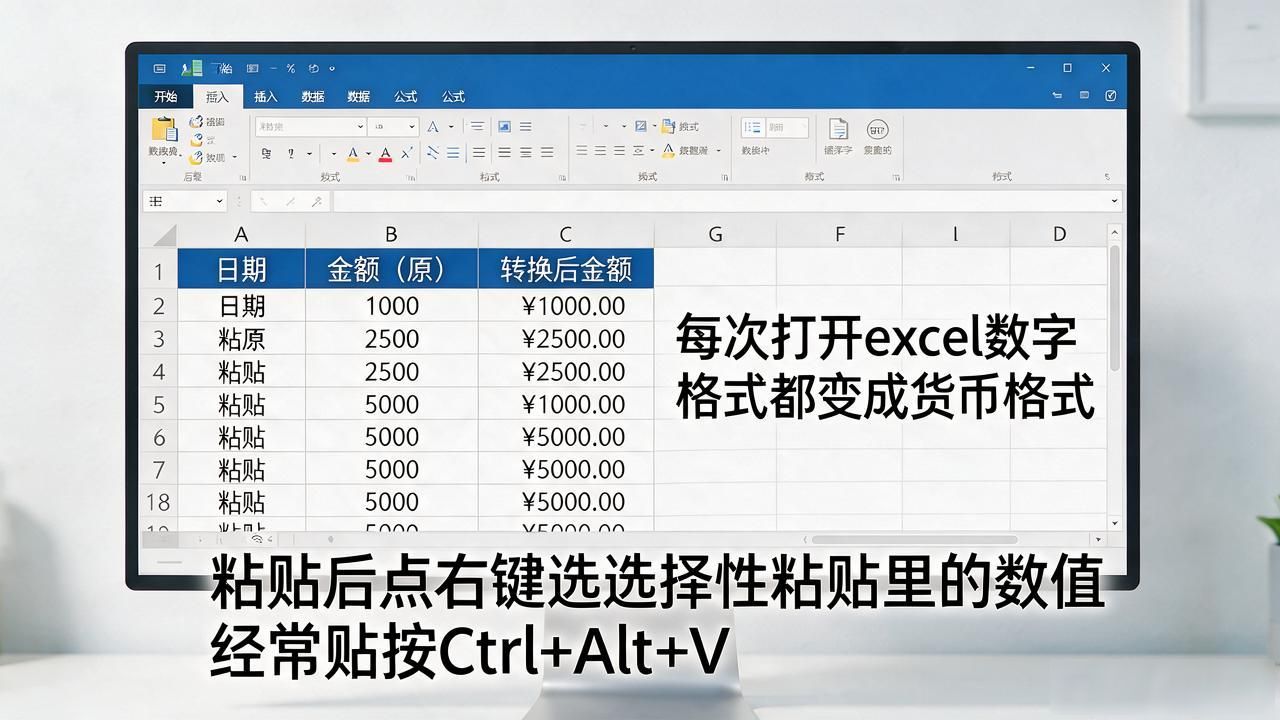
第二个坑是粘贴时格式跟着跑。从公司OA、财务系统或者网页上复制数据,原系统那边数字就是货币格式,你往Excel里一贴,整列全变¥。正确的做法是粘贴后点右键,选"选择性粘贴"里的"数值"每次打开excel数字格式都变成货币格式,把格式跟数据分开。要是经常贴,养成按Ctrl+Alt+V的习惯能省不少事。
还有一个容易被忽略的:Windows区域设置里的货币符号。右键桌面→个性化→时间和语言→区域,看"货币"那一项,符号要是设成了人民币¥,Excel就可能默认用它来显示。改成"无"或者你习惯的符号,重启Excel再打开老文件,数字就回归正常了。


